

به نام خدا
آموزش پروژه محور آردوینو – جلسه اول
در این جلسه میخواهیم نحوه پروگرام کردن آردوینو را آموزش دهیم و یک LED چشمک زن درست کنیم .
ابتدا برنامه آردوینو را از لینک زیر دانلود کنید .
دانلود فایل
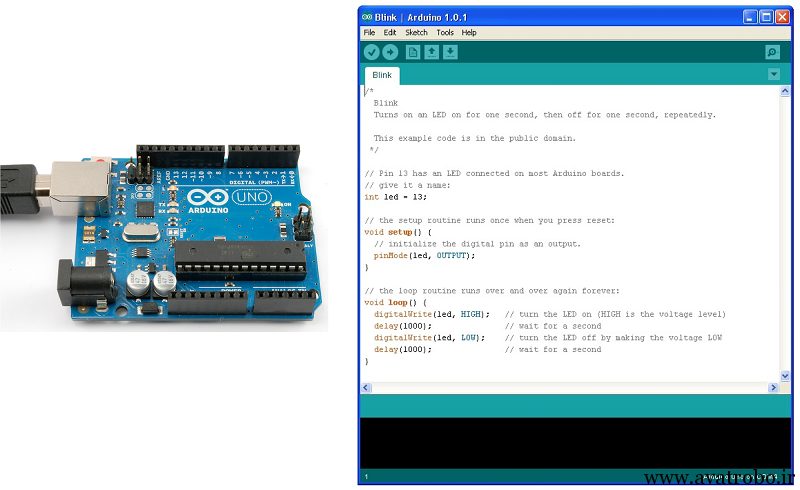
آردوینو UNO
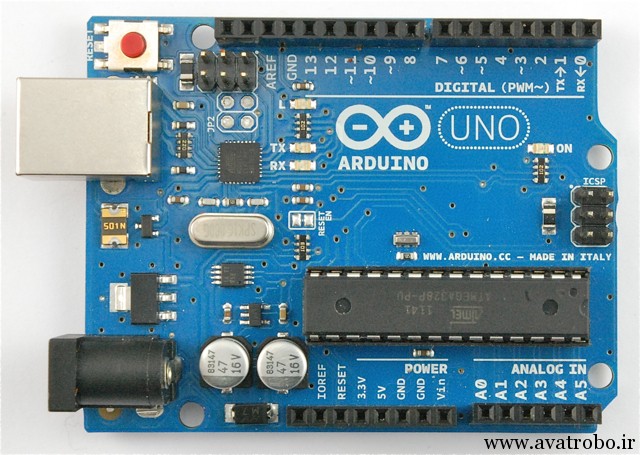
کابل USB مدل A به B1
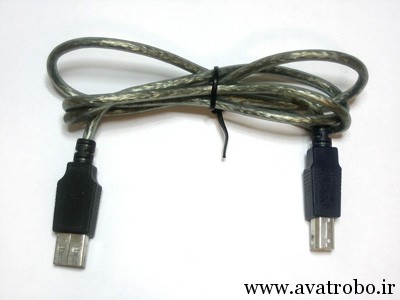
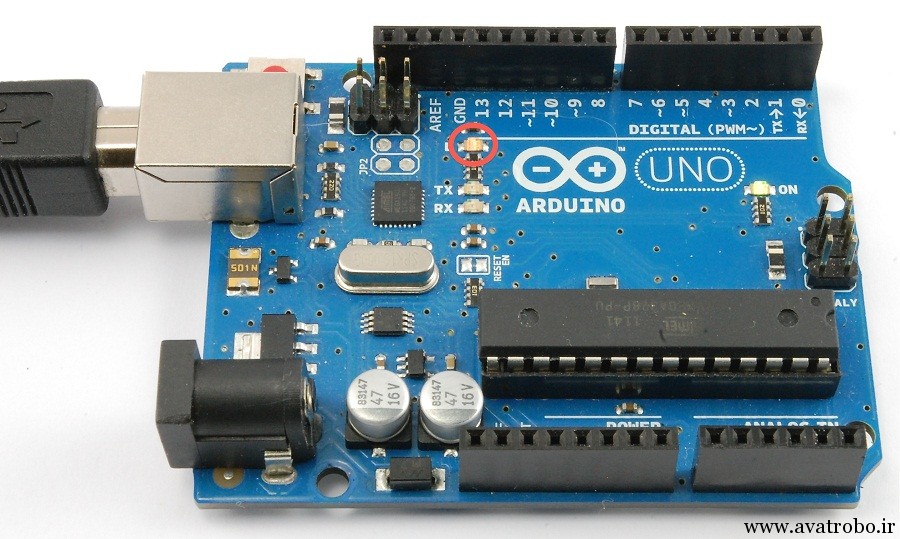
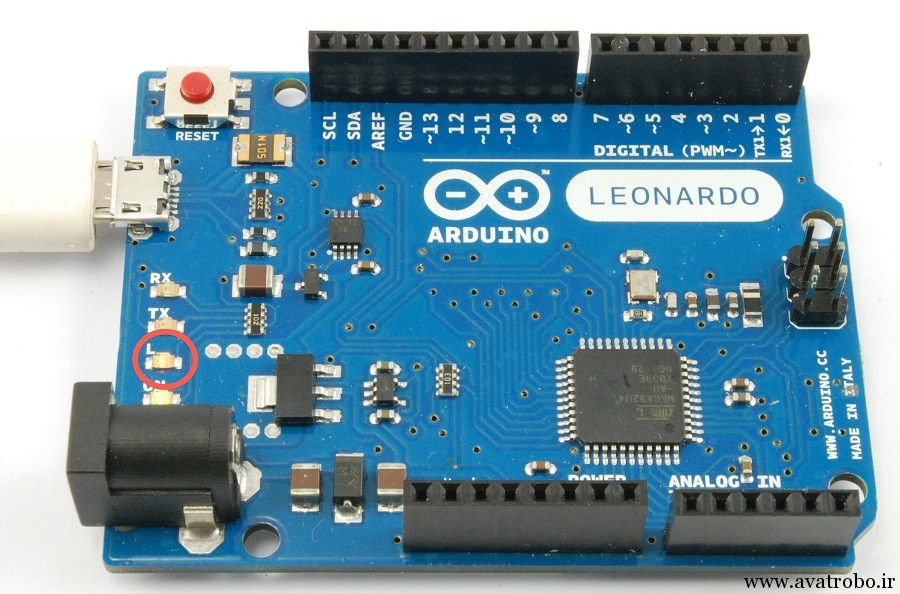
برد آردوینو دارای دو ردیف کانکتور مادگی در دو طرف برای اتصال به قطعات الکترونیکی می باشد . آردوینو دارای یک LED تکی هست که تو میتونی با برنامه ، این LED رو کنترل کنی . این LED معروف به ال ای دی L می باشد . مکان این LED در شکل های زیر در دو برد آردوینو مدل UNO و Leonardo نشان داده شده است .
بارگذاری برنامه نمونه چشمک زن :
ال ای دی L معمولا موقعی که کابل USB را به برد وصل میکنی چشمک میزند .
در این جلسه میخوایم ال ای دی L را چشمک زن کنیم و سرعت چشمک ان را نیز تغییر دهیم .
ابتدا از سر برگ Tool نوع برد آردوینو خود و پورتی که آردوینو به کامپیوتر وصل است را مشخص میکنیم .
برنامه آردوینو شامل برنامه های نمونه زیادی برای کاربرد های مختلف می باشد که میتونیم این برنامه ها رو روی چیپ آردوینو آپلود کنیم . یکی از این برنامه ها برنامه LED چشمک زن است .
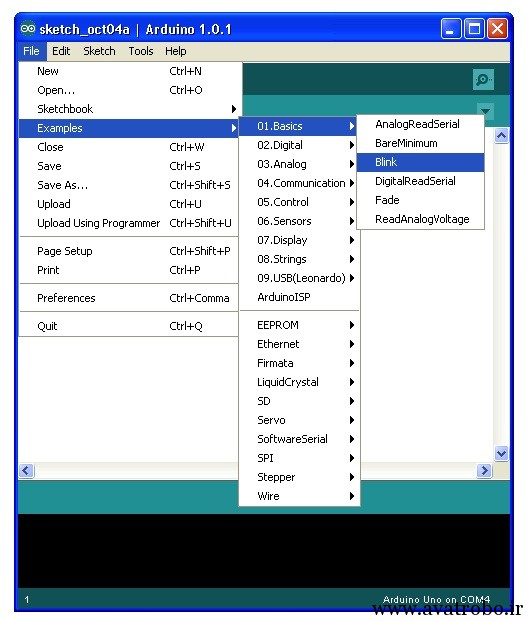
طبق شکل زیر به آدرس File → Examples → ۰۱٫Basics رفته و برنامه Blink را انتخاب میکنیم .
با کلیک بر روی Blink پنجره برنامه آن باز می شود .
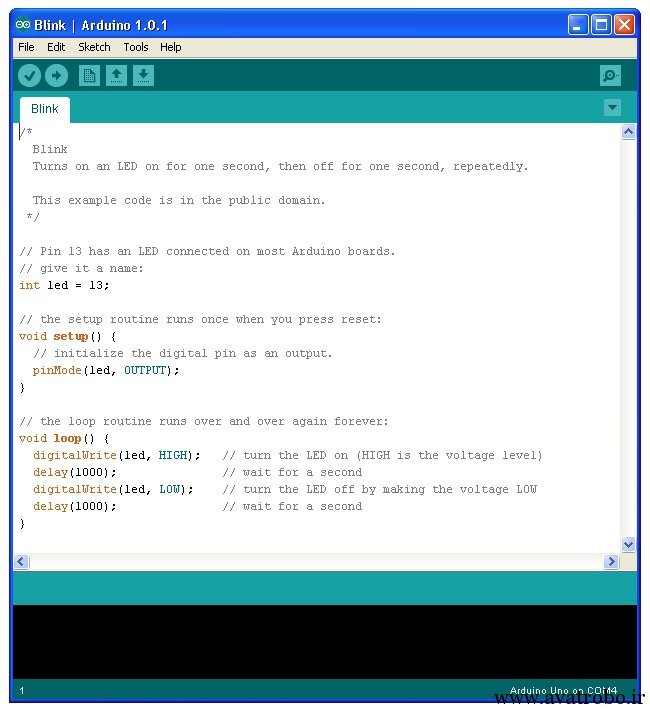
برنامه های نمونه آردوینو قابل تغییر نیست . برای آنکه بتوانیم برنامه خود را تغییر دهیم ابتدا برنامه را از صفحه باز شده کپی میکنیم و در صفحه آردوینو پیست میکنیم و سربرگ Tool گزینه Save As را میزنیم و با نام MyBlink ذخیره میکنیم .
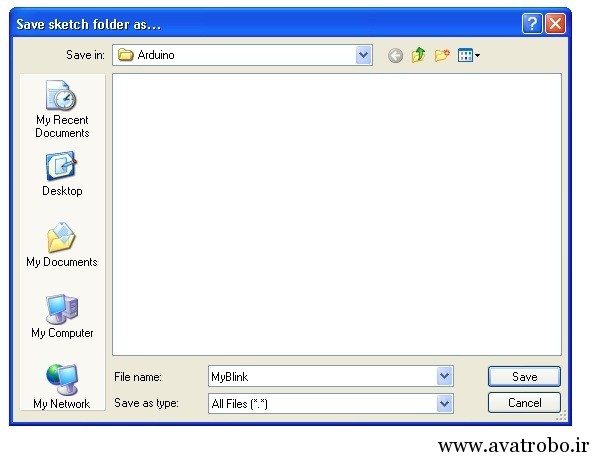
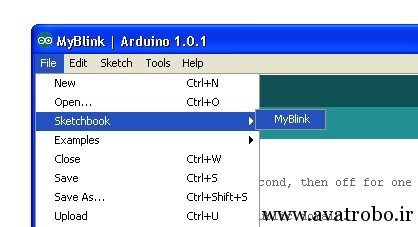
تو برنامه را در sketchbook ذخیره کرده ای . این به این معنی است که میتونی اون رو از منوی File → Sketchbook باز کنی .
آپلود برنامه بر روی برد :
ابتدا برد آردوینو را با کابل USB به کامپیوتر وصل کنید . نوع برد و شماره پورتی که به آردوینو وصل است را از سربرگ Tool تعیین کنید .
در پایین برنامه آردوینو نوع برد و شماره پورت com را نشان داده است .
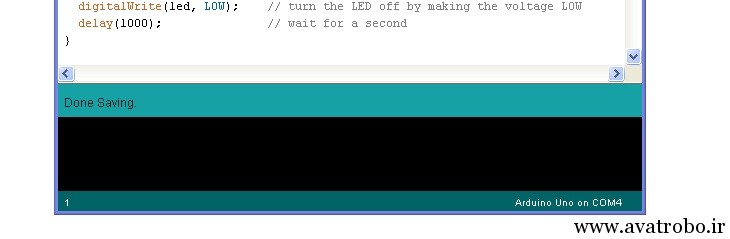
دکمه Upload را که از سمت چپ دومی است را فشار دهید .

در پایین برنامه ، روند Compiling Sketch ( اجرای برنامه ) را نشان می دهد .
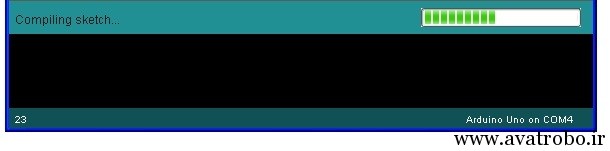
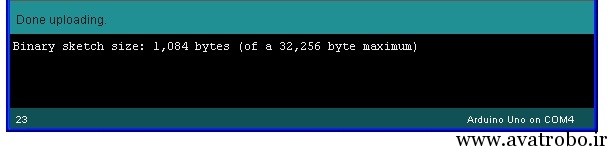
بعد از تمام شدن فرایند اجرای برنامه ، فرایند آپلود برنامه بر روی برد شروع می شود . که باز هم روند فرایند آپلود در پایین برنامه نشان داده میشود ، طبق تصویر زیر .
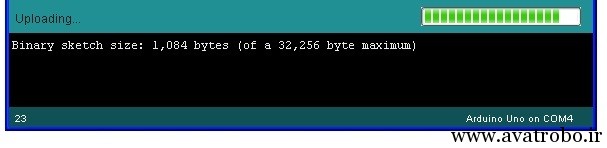
در آخر هم پیام Done یعنی به پایان رسیدن فرایند آپلود و پایان کار را نمایش می دهد .
اگر فرایند به مشکل بخورد پیامی مانند زیر نمایش داده خواهد شد .
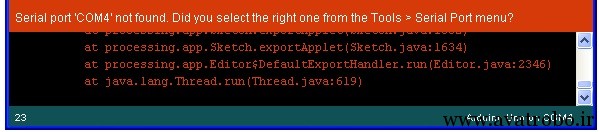
پیام خطای بالا احتمالا به خاطر انتخاب اشتباه پورت Com یا قطع شدن کابل USB می باشد .
توضیحات برنامه :
در زیر برنامه Blink را میبینی .
    /*
      Blink
      Turns on an LED on for one second, then off for one second, repeatedly.

      This example code is in the public domain.
     */

    // Pin 13 has an LED connected on most Arduino boards.
    // give it a name:
    int led = 13;

    // the setup routine runs once when you press reset:
    void setup() {
      // initialize the digital pin as an output.
      pinMode(led, OUTPUT);
    }

    // the loop routine runs over and over again forever:
    void loop() {
      digitalWrite(led, HIGH);   // turn the LED on (HIGH is the voltage level)
      delay(1000);               // wait for a second
      digitalWrite(led, LOW);    // turn the LED off by making the voltage LOW
      delay(1000);               // wait for a second
    }
قسمت هایی که بعد از علامت // می آیند معمولا برای توضیح خطوط برنامه به کار میرود و تاثیری در اجرای برنامه ندارند و قابل حذف هستند .
اولین خط برنامه
int led = 13;
در این خط شماره پین برد آردوینو که به LED متصل است مشخص می شود . همان طور که مشخص است به پین شماره ۱۳ وصل است .
قسمت بعدی ، تابع setup() است که با روشن شدن برد و یا ریست کردن برد آردوینو ، یک بار اجرا می شود .
    void setup() {
      // initialize the digital pin as an output.
      pinMode(led, OUTPUT);
    }
هر برنامه آردوینو دارای یک تابع setup() است . خطوطی که اضافه میکنیم بین دو علامت } و { قرار میگیرد . در این برنامه پین شماره ۱۳ را که نام آن را led گذاشته ایم به عنوان خروجی تعریف کرده ایم .
قسمت بعدی برنامه ، تابع loop است . این تابع با پایان یافتن خطوط دستورات مجددا از ابتدا اجرا می شود
    void loop() {
      digitalWrite(led, HIGH);   // turn the LED on (HIGH is the voltage level)
      delay(1000);               // wait for a second
      digitalWrite(led, LOW);    // turn the LED off by making the voltage LOW
      delay(1000);               // wait for a second
    }
در خط اول این برنامه پین شماره ۱۳ را high یعنی یک منطقی ( ۵ ولت ) کرده ایم . در خط بعدی ۱۰۰۰ میلی ثانیه تاخیر ایجاد کرده ایم .
در خط بعد پین ۱۳ را low یعنی صفر منطقی ( صفر ولت ) میکنیم و در خط بعد مجددا تاخیر ۱۰۰۰ میلی ثانیه ایجاد کردیم .
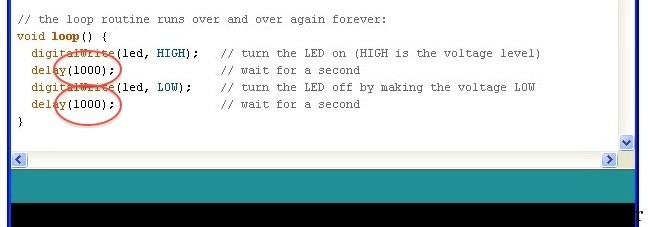
برای تغییر سرعت چشمک زدن باید عدد داخل پرانتز را که در شکل بالا مشخص است ، تغییر داد . با کم کردن آن تاخیر کم شده و سرعت چشمک بیشتر میشود و با زیاد کردن آن سرعت چشمک کمتر میشود .


دیدگاهها (0)