

به نام خدا
ماشین حساب آردوینو با استفاده از صفحه کلید ۴×۴ بسازید
در این آموزش ما ماشین حساب خود را با آردوینو ساخته ایم، اعداد را میتوان از طریق یک صفحه کلید (صفحه کلید ۴×۴) ارسال کرد و حاصل آن را روی یک صفحه نمایش LCD 2*16 مشاهده کرد .این ماشین حساب می تواند عملیات ساده ای مانند جمع ،تفریق، ضرب و تقسیم را با اعداد صحیح انجام داد.
قطعات مورد نیاز:
۱-آردوینو UNO
۲-LCD 16×2
۳- صفحه کلید ۴×۴
۴- باتری ۹V
۵-برد بورد
۶-سیم بردبورد
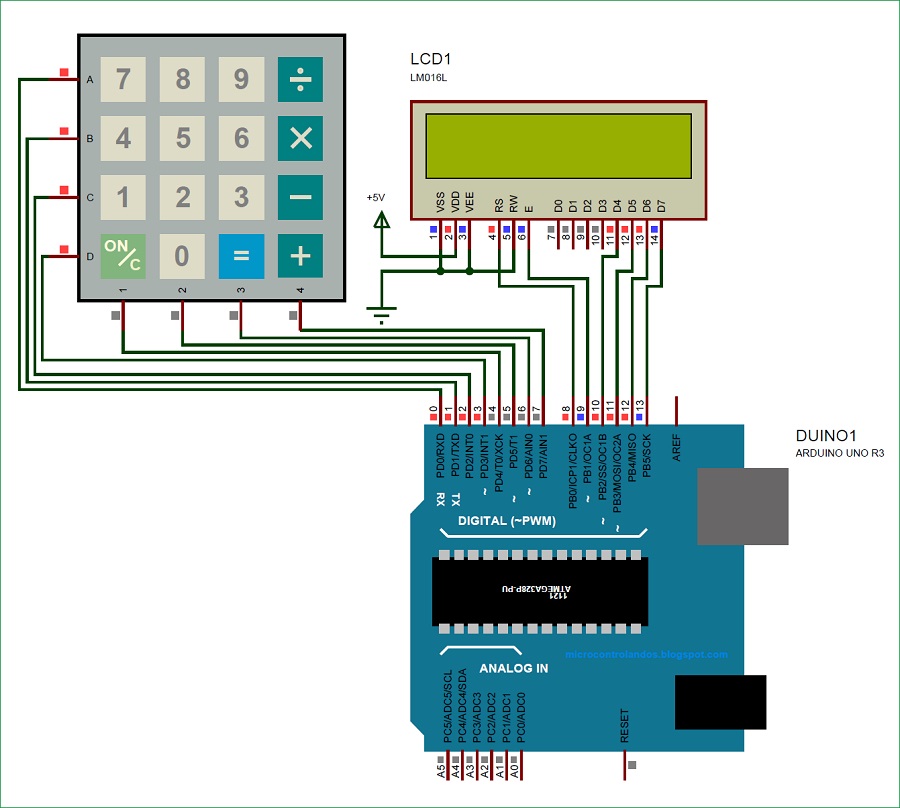
مدار پروژه :
ما LCD را به صورت ۴ بیتی راه اندازی می کنیم ، بنابراین تنها چهار پین آخر برای ارسال داده به LCD به آردوینو وصل می شود. صفحه کلید دارای ۸ پین خروجی است که به پین ۰ تا پین ۷ آردوینو متصل می شود، شما می توانید از جدول زیر برای اتصال صفحه کلید به آردوینو استفاده کنید.
| پین آردوینو: | متصل به: |
| D0 | اولین پین از کیبورد |
| D1 | دومین پین از کیبورد |
| D2 | سومین پین از کیبورد |
| D3 | چهارمین پین از کیبورد |
| D4 | پنجمین پین از کیبورد |
| D5 | ششمین پین از کیبورد |
| D6 | هفتمین پین از کیبورد |
| D7 | هشتمین پین از کیبورد |
| D8 | پین RS از پین های LCD (پین ۴) |
| D9 | پین E از پین های LCD |
| D10 | پین D4 از LCD |
| D11 | پین D5 از LCD |
| D12 | پین D6 از LCD |
| D13 | پین D7 از LCD |
| +۵V | وصل شود به پین vdd از LCD |
| زمین | وصل شود به پین های VSS ،VEE و RW از LCD (پین های ۱،۳و۵) |
در هنگام آپلود برنامه بر روی برد آردوینو ممکن است خطایی نشان داده شود ، این خطا به دلیل اتصال پین ۰ و ۱ آردوینو به یک قطعه الکترونیکی است. بنابراین هنگام آپلود برنامه به برد، صفحه کلید خود را از برد جدا کنید . ( پین های ۰ و ۱ آردوینو UNO موقع پروگرام کردن نباید به جایی متصل باشند )

شبیه سازی ماشین حساب آردوینو:
ما میتوانیم با استفاده از نرم افزار poroteus پروژه ی خود را شبیه سازی کنیم وآن را مورد بررسی قرار دهیم .
در صورتی که نرم افزار porteus شما برد آردوینو را ندارد، میتوان به راحتی کتابخانه ی مربوط به آن را دانلود کرده و به کتابخانه های proteus خود اضافه کرد.
هنگامی که برد آردوینو را در proteus دارید کافی است keypad و alphanomic LCD را اضافه کنید و اتصالات لازم را انجام دهید.

نحوه کار با ماشین حساب آردوینو :
از آنجا که صفحه کلید مورد استفاده در این جا دارای نشانه های مناسب نیست. کاراکترهایی را به عنوان معرفی می کنیم.
| کارکتر های کیبورد | کارکتر فرض شده |
| “A” | جمع (+) |
| “B” | تفریق (-) |
| “C” | ضرب (*) |
| “D” | تقسیم (/) |
| “*” | پاک کردن (C) |
| “#” | مساوی (=) |
دانلود کد برنامه :
دانلود فایل
/*
 * Arduino Keypad calculator Program
 */
#include <LiquidCrystal.h> //
#include <Keypad.h> //
const byte ROWS = 4; // Four rows
const byte COLS = 4; // Three columns
// Define the Keymap
char keys[ROWS][COLS] = {
  {'۷','۸','۹','D'},
  {'۴','۵','۶','C'},
  {'۱','۲','۳','B'},
  {'*','۰','#','A'}
};
byte rowPins[ROWS] = { 0, 1, 2, 3 };// Connect keypad ROW0, ROW1, ROW2 and ROW3 to these Arduino pins.
byte colPins[COLS] = { 4, 5, 6, 7 }; // Connect keypad COL0, COL1 and COL2 to these Arduino pins.
Keypad kpd = Keypad( makeKeymap(keys), rowPins, colPins, ROWS, COLS ); //  Create the Keypad
const int rs = 8, en = 9, d4 = 10, d5 = 11, d6 = 12, d7 = 13; //Pins to which LCD is connected
LiquidCrystal lcd(rs, en, d4, d5, d6, d7);
 long Num1,Num2,Number;
 char key,action;
 boolean result = false;

void setup() {
  lcd.begin(16, 2); //We are using a 16*2 LCD display
  lcd.print("DIY Calculator"); //Display a intro message
  lcd.setCursor(0, 1);   // set the cursor to column 0, line 1
  lcd.print("-CircuitDigest"); //Display a intro message
   delay(2000); //Wait for display to show info
    lcd.clear(); //Then clean it
}
void loop() {

key = kpd.getKey(); //storing pressed key value in a char
if (key!=NO_KEY)
DetectButtons();
if (result==true)
CalculateResult();
DisplayResult();
}
void DetectButtons()
{
     lcd.clear(); //Then clean it
    if (key=='*') //If cancel Button is pressed
    {Serial.println ("Button Cancel"); Number=Num1=Num2=0; result=false;}

     if (key == '1') //If Button 1 is pressed
    {Serial.println ("Button 1");
    if (Number==0)
    Number=1;
    else
    Number = (Number*10) + 1; //Pressed twice
    }

     if (key == '4') //If Button 4 is pressed
    {Serial.println ("Button 4");
    if (Number==0)
    Number=4;
    else
    Number = (Number*10) + 4; //Pressed twice
    }

     if (key == '7') //If Button 7 is pressed
    {Serial.println ("Button 7");
    if (Number==0)
    Number=7;
    else
    Number = (Number*10) + 7; //Pressed twice
    }

    if (key == '0')
    {Serial.println ("Button 0"); //Button 0 is Pressed
    if (Number==0)
    Number=0;
    else
    Number = (Number*10) + 0; //Pressed twice
    }

     if (key == '2') //Button 2 is Pressed
    {Serial.println ("Button 2");
     if (Number==0)
    Number=2;
    else
    Number = (Number*10) + 2; //Pressed twice
    }

     if (key == '5')
    {Serial.println ("Button 5");
     if (Number==0)
    Number=5;
    else
    Number = (Number*10) + 5; //Pressed twice
    }

     if (key == '8')
    {Serial.println ("Button 8");
     if (Number==0)
    Number=8;
    else
    Number = (Number*10) + 8; //Pressed twice
    }

    if (key == '#')
    {Serial.println ("Button Equal");
    Num2=Number;
    result = true;
    }

     if (key == '3')
    {Serial.println ("Button 3");
     if (Number==0)
    Number=3;
    else
    Number = (Number*10) + 3; //Pressed twice
    }

     if (key == '6')
    {Serial.println ("Button 6");
    if (Number==0)
    Number=6;
    else
    Number = (Number*10) + 6; //Pressed twice
    }

     if (key == '9')
    {Serial.println ("Button 9");
    if (Number==0)
    Number=9;
    else
    Number = (Number*10) + 9; //Pressed twice
    }
      if (key == 'A' || key == 'B' || key == 'C' || key == 'D') //Detecting Buttons on Column 4
  {
    Num1 = Number;
    Number =0;
    if (key == 'A')
    {Serial.println ("Addition"); action = '+';}
     if (key == 'B')
    {Serial.println ("Subtraction"); action = '-'; }
     if (key == 'C')
    {Serial.println ("Multiplication"); action = '*';}
     if (key == 'D')
    {Serial.println ("Devesion"); action = '/';}
    delay(100);
  }

}
void CalculateResult()
{
  if (action=='+')
    Number = Num1+Num2;
  if (action=='-')
    Number = Num1-Num2;
  if (action=='*')
    Number = Num1*Num2;
  if (action=='/')
    Number = Num1/Num2;
}
void DisplayResult()
{
  lcd.setCursor(0, 0);   // set the cursor to column 0, line 1
  lcd.print(Num1); lcd.print(action); lcd.print(Num2);

  if (result==true)
  {lcd.print(" ="); lcd.print(Number);} //Display the result

  lcd.setCursor(0, 1);   // set the cursor to column 0, line 1
  lcd.print(Number); //Display the result
}


دیدگاهها (0)